
HovalConnect App: Mehr Komfort und Übersicht für Ihre Anlage
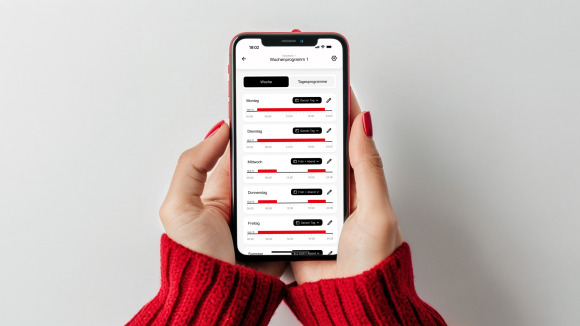
Ihre Heizung einfach und intelligent steuern
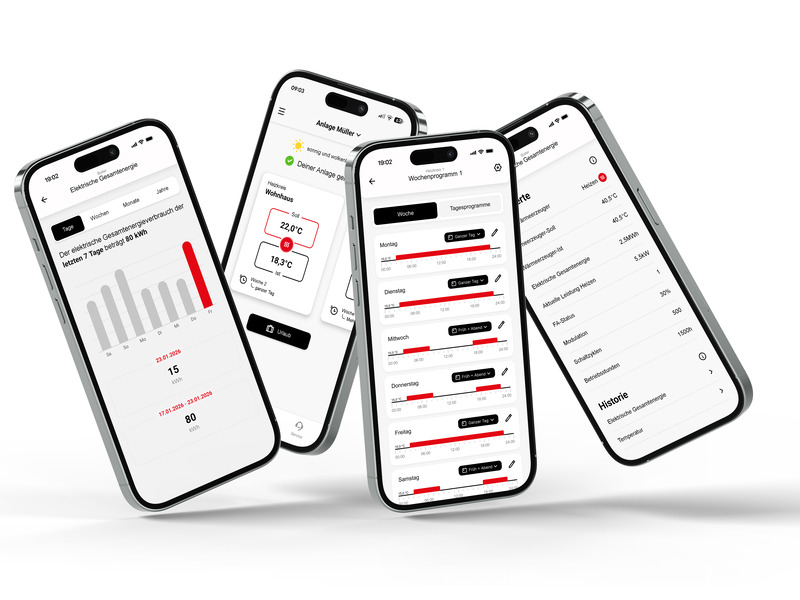
Mit HovalConnect bedienen Sie Ihre Hoval Anlage einfach per App – übersichtlich, flexibel und auf Ihre Bedürfnisse abgestimmt. Die neuesten Funktionen machen die tägliche Nutzung noch komfortabler: von individuellen Heiz- und Kühlprogrammen über temporäre Anpassungen bis hin zu Wetterdaten, Statistiken und einem klaren Anlagenstatus.
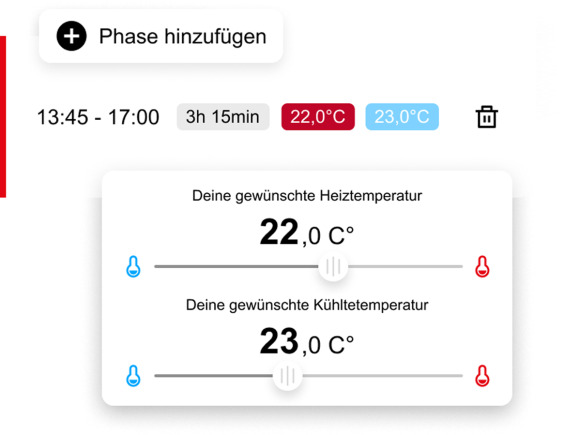
Heiz- und Kühlphasen individuell festlegen
Mit HovalConnect können Sie Tages- und Wochenprogramme einfach an Ihren Alltag anpassen.
Für jeden Zeitraum lassen sich gewünschte Raumtemperaturen definieren – sowohl für Heiz- als auch für Kühlphasen.
So sorgt Ihre Anlage automatisch für den passenden Komfort, wenn Sie zuhause sind, schlafen oder Energie sparen möchten.
Zeitprogramme
Ihre Anlage noch gezielter steuern
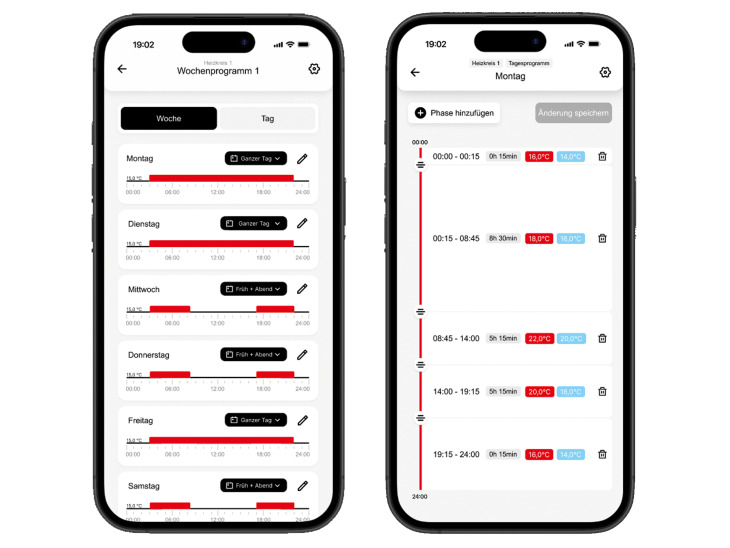
Mit HovalConnect können Sie Ihre Tagesprogramme einfach und flexibel gestalten. Ordnen Sie Programme direkt den gewünschten Wochentagen zu und definieren Sie im Tagesplaner bis zu sechs individuelle Zeitphasen mit den passenden Sollwerten.
Temporäre Änderungen
Flexibel anpassen, ohne das Programm dauerhaft zu verändern
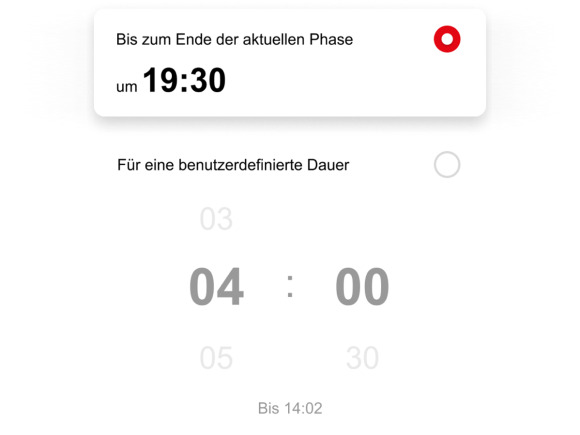
Manchmal soll es kurzfristig wärmer oder kühler sein – ohne das ganze Zeitprogramm anzupassen.Temporäre Änderungen machen genau das möglich.
Anpassungen gelten automatisch bis zum Ende des aktuellen Zeitprogramms oder maximal 24 Stunden. Danach kehrt HovalConnect selbstständig zum hinterlegten Programm zurück.
Status und Statistiken
Verbrauch und Betrieb besser verstehen
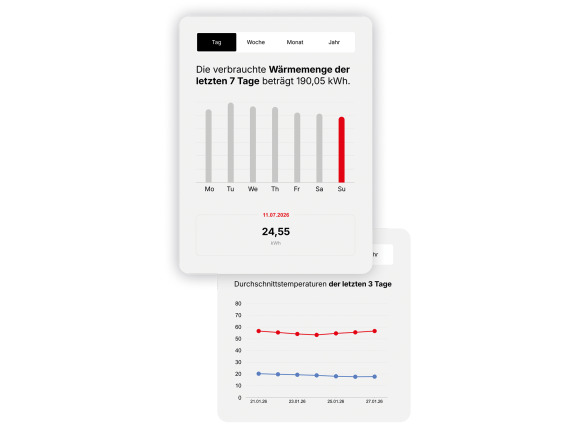
Die Statistikfunktionen helfen Ihnen, den Betrieb Ihrer Anlage besser zu verstehen, Entwicklungen nachzuvollziehen und Zusammenhänge zu erkennen. Erweiterte Temperaturdaten stehen dabei in 15-Minuten Auflösung zur Verfügung. Über die Legende können Sie individuell auswählen, welche Werte angezeigt werden.
Das schafft mehr Transparenz und hilft dabei, HovalConnect im Alltag gezielter zu nutzen.
Wettergeführte Steuerung
HovalConnect zeigt Wetterdaten direkt in der App und unterstützt die vorausschauende Wetterführung.
Die Anlage kann jetzt besser auf aktuelle und kommende Wetterbedingungen reagieren – für mehr Komfort und einen effizienteren Betrieb.
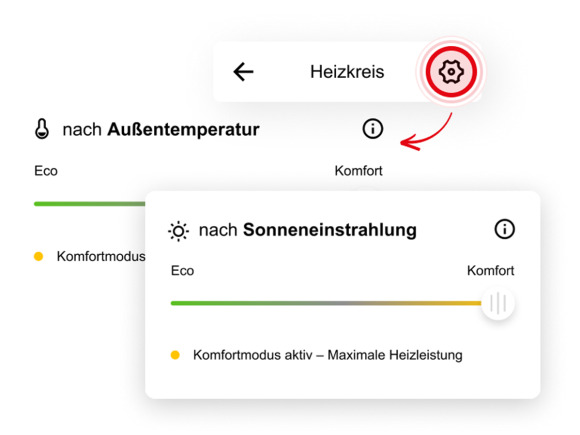
Die Heizleistung kann auch durch Sonneneinstrahlung beeinflusst werden. Dadurch wird die natürliche Erwärmung des Gebäudes berücksichtigt und der Energieverbrauch optimiert.
Die Funktion ist verfügbar für:
- Heizkreise
- Warmwasser (erfordert eine aktive Solaranlage)
Das Verhältnis zwischen Energieeffizienz und Komfort kann individuell angepasst werden.
Hinweis: Diese Funktion muss vor der Verwendung an der Steuerung aktiviert werden.
Sortierung der Heizkreise
Heizkreise so anpassen, wie Sie sie brauchen
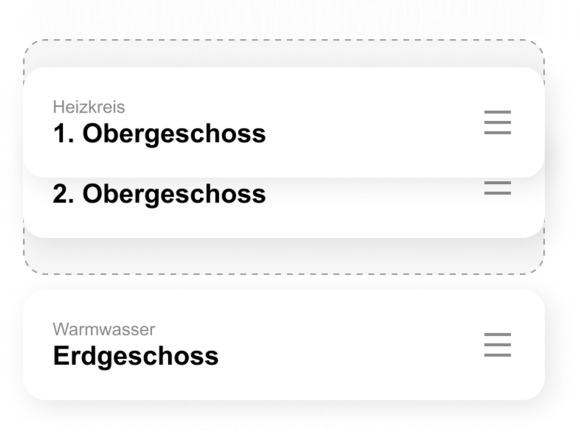
Der Home Screen lässt sich einfacher an Ihre persönlichen Bedürfnisse anpassen. Die Reihenfolge der Heizkreise kann verändert werden – zum Beispiel Bad, Küche, Wohnzimmer oder Schlafzimmer.
So sehen Sie die wichtigsten Bereiche direkt dort, wo Sie sie erwarten, und behalten Ihre Anlage schneller im Blick.
HovalConnect wird kontinuierlich weiterentwickelt
HovalConnect wird laufend verbessert – mit Fokus auf Bedienung, Übersichtlichkeit, Stabilität und praktische Funktionen für den Alltag. Nutzerfeedback spielt dabei eine wichtige Rolle und hilft uns, die App Schritt für Schritt weiterzuentwickeln.
Jetzt App bewerten!
HovalConnect macht die Bedienung der Anlage einfacher, transparenter und komfortabler, und trägt damit zu einem besseren digitalen Kundenerlebnis bei.
Wenn Sie mit HovalConnect zufrieden sind, freuen wir uns über eine Bewertung im Apple App Store oder bei Google Play.

HovalConnect App für Apple

HovalConnect App für Android
HovalConnect FAQ
- Volle Flexibilität bei Tages- und Wochenprogrammen
Keine gegenseitigen Einschränkungen mehr zwischen HovalConnect App und TopTronic E BedienModul.
- Einfachere und intuitivere Bedienung
Klare Einstell- und Verstellmöglichkeiten für Heiz- und Warmwasserkreise sowie HomeVent.
- Aussagekräftigere Statistikdaten
Erweiterte Werte in allen Heiz- und Warmwasserkreisen sowie bei den Wärmeerzeugern.
- Feinere Datenauflösung
Alle Werte werden nun in 15-Minuten-Intervallen dargestellt – sowohl für 24 Stunden als auch für 3 Tage.
- Deutlich verbesserte Stabilität
Zuverlässigere Verbindung und robustere Systemperformance.
- Schnellere Reaktionszeiten
Änderungen an Einstellungen werden wesentlich zügiger übernommen.
Hinweis für bestehende Nutzerinnen und Nutzer der App-Version 2.x
Ihre bisherigen Einstellungen bleiben erhalten. Die bisherigen Optionen „24/7“ und „Nachtabsenkung“ finden sich nun im sichtbaren Wochenprogramm „Komfort“ wieder. Alle Programme können frei an jedem Wochentag eingesetzt werden – es gibt keine festen Zuordnungen mehr. Bitte das Update auf Version 3.0 durchführen.
Einloggen und „Anlage hinzufügen“ auswählen.
Anschliessend Gateway-Seriennummer und den zugehörigen Plant Key eingeben (oder den QR-Code verwenden, der sich auf dem Registrierungsblatt befindet) und bestätigen.
Wichtiger Hinweis:
Es kann einige Minuten dauern, bis die Anlage in der App online erscheint.
Eine Änderung der E-Mail-Adresse kann aus Sicherheitsgründen nur über unseren Kundenservice erfolgen.
Bitte nutzen Sie das nebenstehende Kontaktformular, um die Änderung zu veranlassen. Wir melden uns anschließend bei Ihnen und stimmen die nächsten Schritte gemeinsam ab.
Wichtiger Hinweis für Privatpersonen:
Bitte verwenden Sie eine private E-Mail-Adresse!
Wenn Sie eine berufliche E-Mail-Adresse nutzen, besteht das Risiko, dass Sie nach einem Arbeitgeberwechsel keinen Zugriff mehr auf Ihre Anlage haben und wichtige Servicemeldungen Sie nicht mehr erreichen.
Das WLAN-Passwort kann aus Sicherheitsgründen nur direkt an einem Hoval BedienModul geändert werden – entweder an Ihrer Hoval Anlage oder an einem Wand-BedienModul. Bitte folgen Sie dazu den Schritten in der Anleitung.
Das WLAN kann aus Sicherheitsgründen nur direkt an einem der Hoval BedienModul geändert werden – entweder an Ihrer Hoval Anlage oder an einem Wand-BedienModul. Bitte folgen Sie dazu den Schritten in der Anleitung.
Die Zeitangaben der Anlagenmeldungen am BedienModul können von den Zeitangaben auf der HovalConnect Plattform bzw. in E-Mails oder Push-Benachrichtigungen abweichen.
Hier weiterlesen
Sie wollen sicherstellen, dass Sie die aktuellste Version der HovalConnect App verwenden?
Die HovalConnect App wird über die Appstores von Apple (iPhone) bzw. Google (Android) verwaltet. Sobald eine neue Version der App verfügbar ist, kann sie von dort aus geladen (downgeloadet) werden.
Mit der automatischen Updatefunktion stellen Sie sicher, dass Sie immer die aktuelle Version benutzen. Wenn Sie Apps lieber manuell aktualisieren, finden Sie die neue Version im jeweiligen Appstore.
Eine Anleitung, wie Sie das automatische Update einstellen oder das manuelle Update durchführen, finden Sie hier:
Anleitung für Apple iPhone (iOS): https://support.apple.com/de-li/HT202180
Anleitung für Android: https://support.google.com/googleplay/answer/113412?hl=de
Wenn Ihre Anlage in der App als „offline“ angezeigt wird oder die Verbindung häufig abbricht, kann das mehrere Ursachen haben – z. B. Internetprobleme, WLAN-Signalstärke oder Einstellungen am BedienModul.
1. Internetverbindung prüfen
Funktionieren andere Webseiten oder Apps langsam oder gar nicht?
In diesem Fall liegt das Problem vermutlich an Ihrer Internetverbindung.
Bitte wenden Sie sich an Ihren Internetanbieter.
2. Einstellungen am BedienModul überprüfen
Bitte prüfen Sie direkt am BedienModul folgende Einstellungen:
- Gateway-DHCP-Einstellungen
Hier geht's zur Schritt-für-Schritt-Anleitung.
- Gateway-Netzwerkverbindung
Hier geht's zur Schritt-für-Schritt-Anleitung.
3. WLAN-Signal prüfen
Testen Sie mit Ihrem Smartphone oder Laptop die WLAN-Signalstärke direkt neben dem Gateway.
- Kein oder nur 1 Balken Signal?
Das WLAN ist zu schwach für eine stabile Verbindung.
Mögliche Lösungen:
- Gateway per LAN-Kabel verbinden
- Einsatz eines WLAN-Repeaters
Bitte kontaktieren Sie hierfür Ihren Netzwerk-Techniker (Elektriker).
4. Gateway neu starten
Wenn alle obigen Punkte korrekt sind:
- Gateway ausschalten
- Stecker 30 Sekunden ziehen
- Gateway wieder einschalten
Wenn das Problem weiterhin besteht, kontaktieren Sie bitte den HovalConnect Service: connect@hoval.com
Was ist der „Plant Key“?
Der Plant Key ist eine eindeutige Kombination aus Zahlen und Buchstaben.
Er wird benötigt, um Ihre Hoval Anlage einmalig mit Ihrem HovalConnect Konto zu verknüpfen.
Wo finde ich den Plant Key?
Sie finden den Plant Key auf dem Registrierungsblatt, das Sie zusammen mit dem HovalConnect Gateway erhalten haben.
Registrierungsblatt nicht mehr vorhanden?
Bitte senden Sie die vollständige Gateway-Seriennummer per E-Mail an:
connect@hoval.com
So zeigen Sie die Seriennummer am BedienModul an: siehe Anleitung
Probleme bei der Eingabe?
Bitte stellen Sie sicher, dass der Plant Key genauso eingegeben wird, wie er auf dem Registrierungsblatt steht.
Achten Sie besonders auf folgende Punkte:
- keine Leerzeichen
- die Hochstelltaste (Caps Lock) ist nicht aktiviert
- I (Buchstabe i) nicht mit 1 (Zahl eins) verwechseln
- O (Buchstabe o) nicht mit 0 (Zahl null) verwechseln
Trotzdem Probleme?
Wenn die Eingabe weiterhin nicht funktioniert, wenden Sie sich bitte an den HovalConnect Service: connect@hoval.com
Sie können die Tages- und Wochenprogramme Ihrer Anlage individuell an Ihre Bedürfnisse anpassen.
Wählen Sie zunächst den Heiz- oder Warmwasserkreis aus, dessen Programme Sie bearbeiten möchten. Klicken Sie dazu auf die entsprechende Kachel.
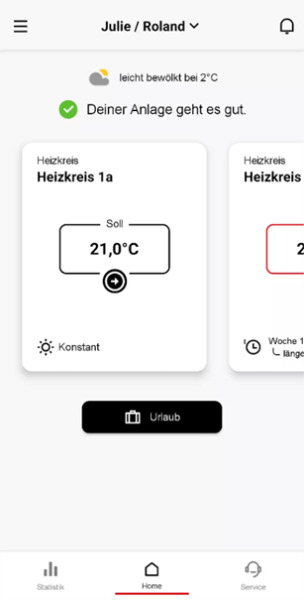
Öffnen Sie anschliessend das Dropdown-Menü und wählen Sie die gewünschte Betriebsart aus.
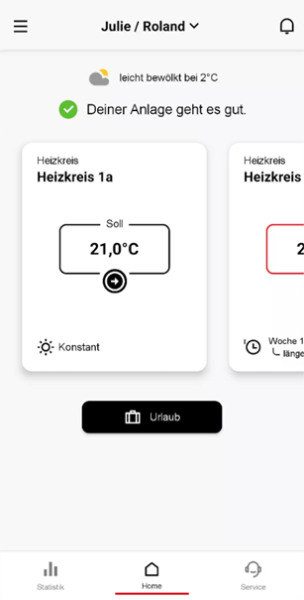
Danach auf das “Stift” Symbol klicken.
Nehmen Sie in den folgenden Fenstern die gewünschten Einstellungen vor. Sie können sowohl die Tagesprogramme den jeweiligen Wochentagen zuordnen als auch die einzelnen Programme individuell anpassen.
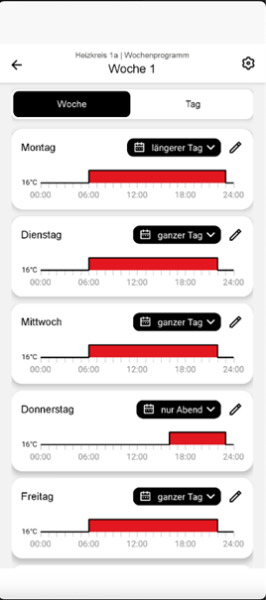
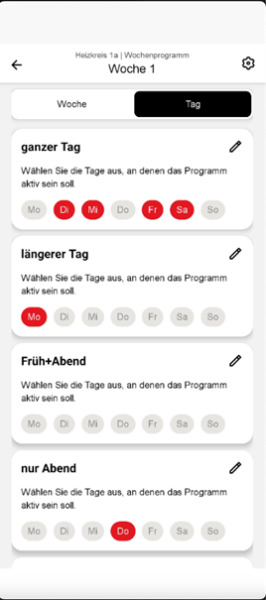
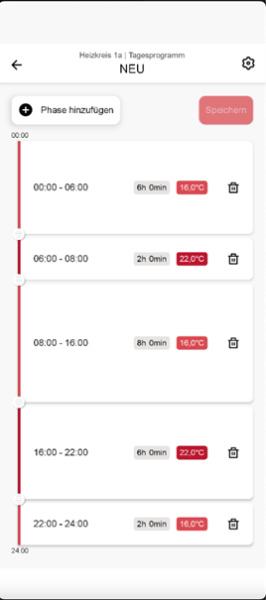
Ziehen Sie die Slider nach oben oder unten, um die gewünschten Zeiträume festzulegen.
Um die Temperatur zu definieren, klicken Sie auf die entsprechende Phase.
Bevor Sie den Bildschirm verlassen, klicken Sie auf „Speichern“, damit die neuen Einstellungen an Ihre Hoval-Anlage übertragen werden.
In der HovalConnect App können Sie dieselben Programme nutzen, die auch auf dem TopTronic E BedienModul verfügbar sind.
Programme pro Heizkreis / Warmwasserkreis
Grundprogramme:
- Standby
- Zwei Wochenprogramme:
- Woche 1
- Woche 2
- Fünf Tagesprogramme:
- Ganzer Tag
- Längerer Tag
- Früh + Abend
- Nur Abend
- NEU
Zusätzliche Programme:
- Konstant-Betrieb (durchgehend gleiche Temperatur)
- Sparbetrieb (energiesparender Modus)
Wenn Sie die vereinfachte App-Logik bis Herbst 2025 genutzt haben
Ihre bekannten Programme sind weiterhin verfügbar – sie wurden lediglich neu zugeordnet:
Bisherige Programme ab Version 3.0 sehen wir folgt aus:
- 24/7 (konstante Temperatur) befindet sich im Wochenprogramm „Komfort“
- Nachtabsenkung (2 Temperaturstränge zu 2 Zeiten) befindet sich ebenfalls im Wochenprogramm „Komfort“
- Zeitprogramm (2 Temperaturstränge an unterschiedlichen Tagen) ab Version 3.0 im Wochenprogramm „Zeitprogramme“
- Standby unverändert (Anlage im Frostschutz)
- Klicken Sie im Menü auf „Nutzerverwaltung“.
- Wählen Sie „Benutzer hinzufügen“.
- Entscheiden Sie, was Sie freigeben möchten – die gesamte Anlage oder einzelne Heizkreise – und geben Sie die E-Mail-Adresse der Person ein, mit der Sie die Anlage teilen möchten.
- Speichern Sie Ihre Eingabe. Anschliessend erhalten Sie eine Bestätigungsmeldung.
1. Manuelle Einstellung
Wenn Sie einmalig eine erhöhte Warmwassertemperatur für den Legionellenschutz benötigen:
- App öffnen
- Im Bereich Warmwasser den Temperatur-Schieberegler manuell auf z. B. 65 °C stellen
- Die Temperatur bleibt für die gewählte Dauer aktiv (z. B. vier Stunden)
Möchten Sie diese Temperatur erneut erreichen, muss der Vorgang wiederholt werden.
2. Einstellung über Programme (automatisiert)
Sie können auch ein eigenes Tagesprogramm definieren, das regelmässig eine Legio-Phase enthält:
- In der App „Wochenprogramm bearbeiten“ (Stiftsymbol) öffnen
- Auf „Tag“ tippen
- Ein bestehendes Tagesprogramm auswählen und nach Bedarf anpassen
- Eine Heizphase mit 65 °C für Warmwasser hinzufügen
- Dem Programm einen eigenen Namen geben (Zahnradsymbol), z. B. „Legio“
- Das neue Tagesprogramm einem Wochentag zuweisen
- Das Wochenprogramm aktivieren, das Ihr „Legio“-Tagesprogramm enthält
Ja. Mit HovalConnect können Sie mehrere Anlagen mit einem Benutzerkonto verknüpfen und zentral verwalten – auch wenn sich diese an unterschiedlichen Standorten befinden.
Alle verknüpften Anlagen werden in einer gemeinsamen Anlagenübersicht angezeigt. Dort sehen Sie auf einen Blick die wichtigsten Informationen:
- Anlagenname
- Aktueller Anlagenstatus
- Seriennummer
Über die Anlagenübersicht können Sie jederzeit die gewünschte Anlage auswählen und zur jeweiligen Detailansicht wechseln.
Bei einer grösseren Anzahl von Anlagen hilft die Suchfunktion, schnell die richtige Anlage zu finden. Sie können dabei nach Anlagenname oder Seriennummer suchen. So bleibt die Verwaltung auch bei vielen Anlagen einfach und übersichtlich.